Bagian dalam huruf
Pastikan ruang tertutup di dalam huruf ikut berlubang transparan seperti latar luarnya.

Hilangkan kotak latar putih atau berwarna dari logo merek Anda dan unduh PNG transparan yang bersih untuk dipasang di berbagai media.
Hasil proses nyata
Simbol geometris ini dipotong otomatis; pola kotak membuktikan seluruh latar luar telah menjadi transparan.

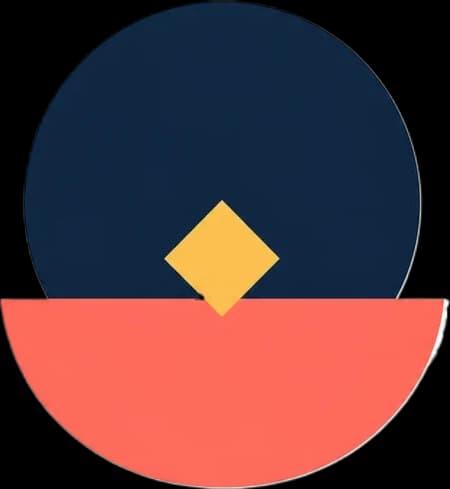
Hindari kotak putih mengganggu saat logo diletakkan di header gelap atau foto. Gunakan file resolusi paling tinggi dan cek bagian dalam huruf tertutup. Buka alat utama Penghapus latar belakanguntuk tugas edit yang lebih luas.
Alur kerja praktis
Pakai JPG, PNG, JPEG, atau WebP paling jernih dengan keseluruhan logo tampak penuh.
Mode transparan membuang latar solid di luar logo sambil menjaga kanal alfa tetap aktif.
Cek bagian dalam huruf berlubang (seperti o, a, e) serta detail kecil sebelum mengunduh.
Hal yang perlu diketahui
Pastikan ruang tertutup di dalam huruf ikut berlubang transparan seperti latar luarnya.
Slogan atau garis tipis terpisah jauh lebih rapi jika file sumber tidak banyak terkompresi.
Simpan sebagai PNG agar logo menyatu mulus di atas latar terang, gelap, maupun foto.
Pasang logo merek Anda di bilah navigasi gelap, berwarna, atau di atas foto hero.
Sisipkan logo ke slide dan dokumen PDF tanpa kotak putih yang memotong tata letak.
Gunakan ulang aset logo untuk banner iklan, label kemasan, dan unggahan media sosial.
Hasil unduhan berupa PNG raster transparan — alat ini tidak mengubah logo beresolusi rendah menjadi file vektor SVG.
Ya. Unggah logo Anda dan biarkan pilihan PNG Transparan aktif untuk mendapatkan potongan rapi.
Ya, selama Anda tetap memakai format PNG. Mengonversinya ke JPG akan menghilangkan transparansi.
Tidak. Hasilnya adalah gambar PNG raster berlatar transparan.