Objek berwarna terang
Barang berwarna putih atau krem membutuhkan garis tepi atau kontras halus agar pemisahan tetap tajam.
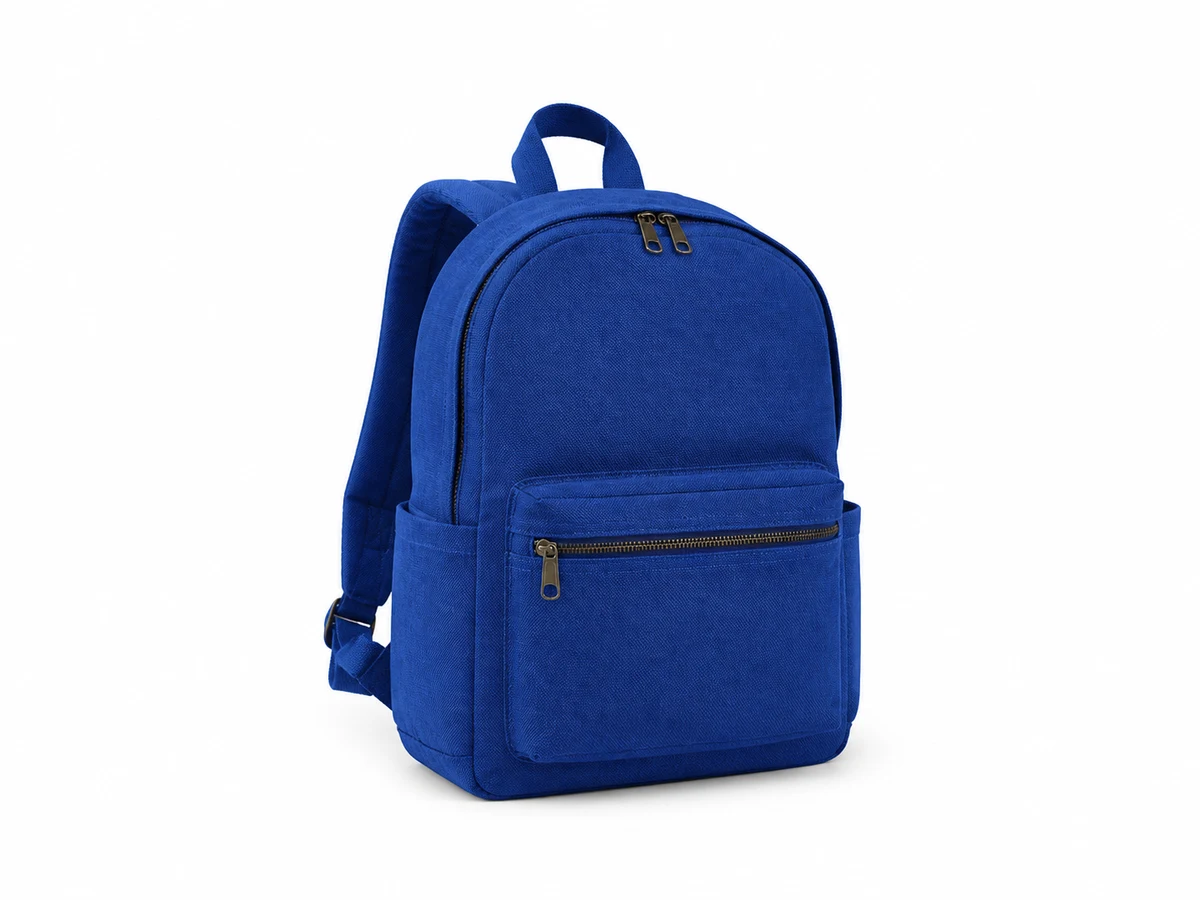
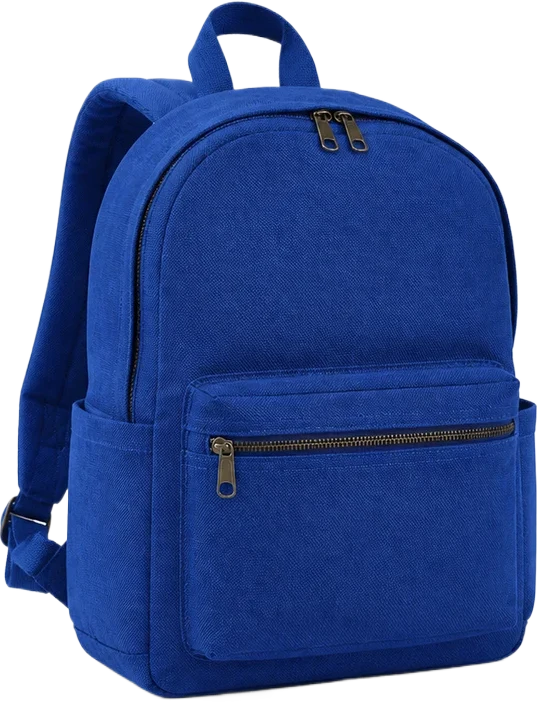
Hapus latar belakang putih dari foto produk, ilustrasi, atau tanda tangan pindaian sambil mempertahankan bentuk subjek utama dengan rapi.
Hasil proses nyata
Latar putih di sekeliling ransel dipisahkan otomatis; pola kotak menandakan area transparan yang siap ditempel ke mana saja.
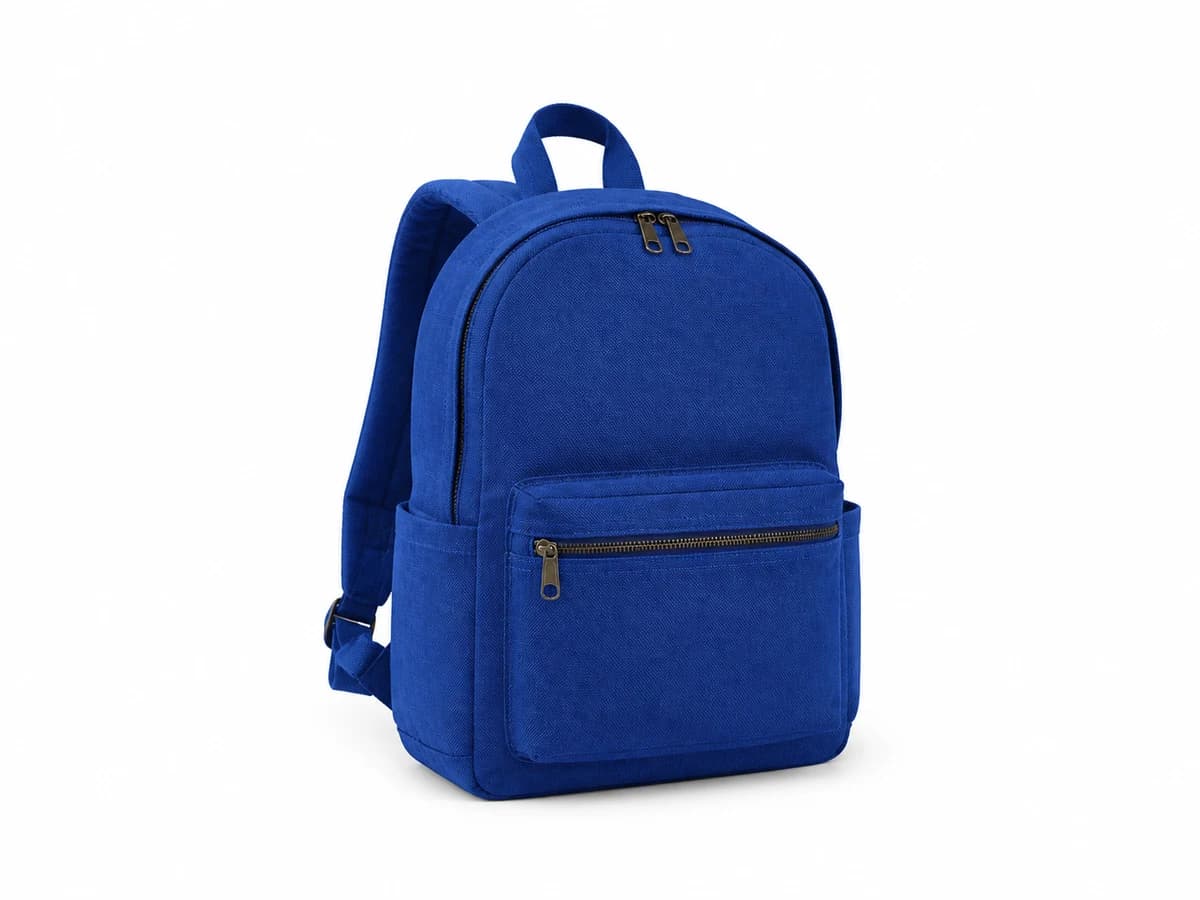
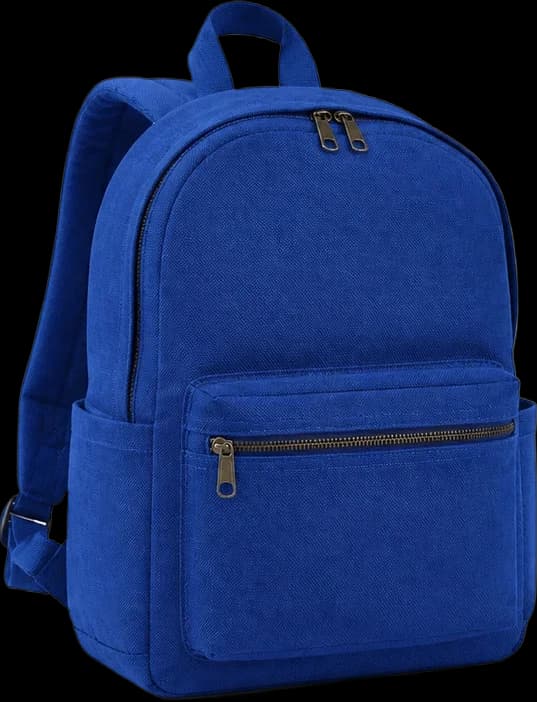
Output awal menggunakan PNG transparan agar warna putih lama benar-benar terbuang — dan Anda juga bisa beralih ke putih bersih jika butuh standar katalog. Buka alat utama Penghapus latar belakanguntuk tugas edit yang lebih luas.
Alur kerja praktis
Pilih foto atau ilustrasi dengan subjek jelas di atas latar putih maupun abu-abu terang.
Gunakan PNG transparan untuk desain fleksibel, atau pilih putih bersih untuk etalase toko.
Tinjau bagian produk berwarna putih, pantulan cahaya, dan bayangan halus sebelum mengunduh.
Hal yang perlu diketahui
Barang berwarna putih atau krem membutuhkan garis tepi atau kontras halus agar pemisahan tetap tajam.
Pilih potongan terisolasi penuh dalam bentuk transparan atau latar putih seragam.
File PNG transparan memberi keleluasaan untuk menaruh gambar di latar warna apa saja nanti.
Ganti latar putih yang kusam atau tidak rata menjadi transparan maupun putih seragam.
Buang warna kertas putih di sekeliling tanda tangan, ikon, dan sketsa yang dipindai.
Potong berbagai foto produk agar tampil konsisten di atas warna dasar yang sama.
Objek putih tanpa batas kontras yang jelas atau area yang terlalu silau cahaya bisa menyatu dengan latar putih.
Ya, saat Anda memilih opsi output PNG Transparan.
Agar Anda langsung melihat bahwa latar putih sebelumnya sudah terhapus dan file siap ditempel ke desain apa pun.
Ya, selama ada tepi atau bayangan pemisah yang terlihat; selalu cek bagian terang pada pratinjau hasil.