Prefira seleções menores
Uma máscara enxuta reduz o que a IA precisa inventar e aproveita referências mais fiéis do entorno.
Guia em 3 passos
Para tirar texto de uma imagem sem borrar o fundo, o segredo está em pintar bem rente às letras e preservar bastante textura visível ao redor.
Passo a passo prático
Prefira o arquivo original em vez de uma captura comprimida, pois a IA usa as texturas próximas para reconstruir a área.
Cubra toda a palavra e sua sombra ou contorno com margem mínima, deixando rostos, mãos e bordas de objetos de fora.
Amplie padrões repetidos e contornos antes de baixar; se sobrar um risco ou sombra, passe o pincel só naquele ponto.
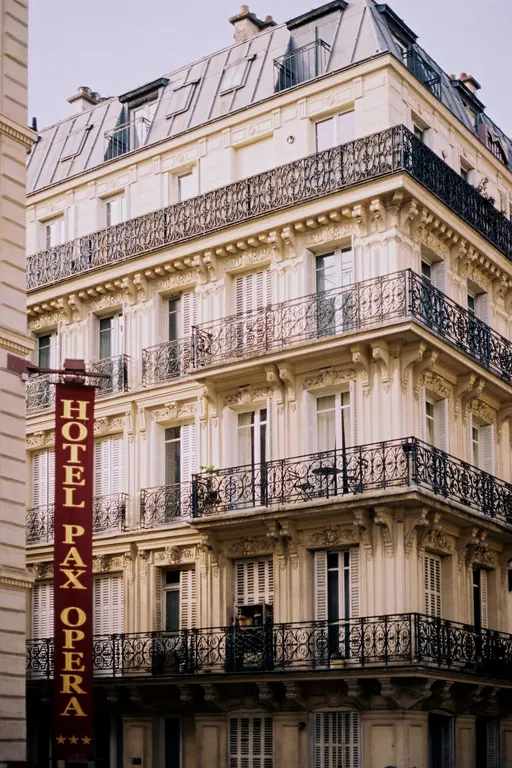
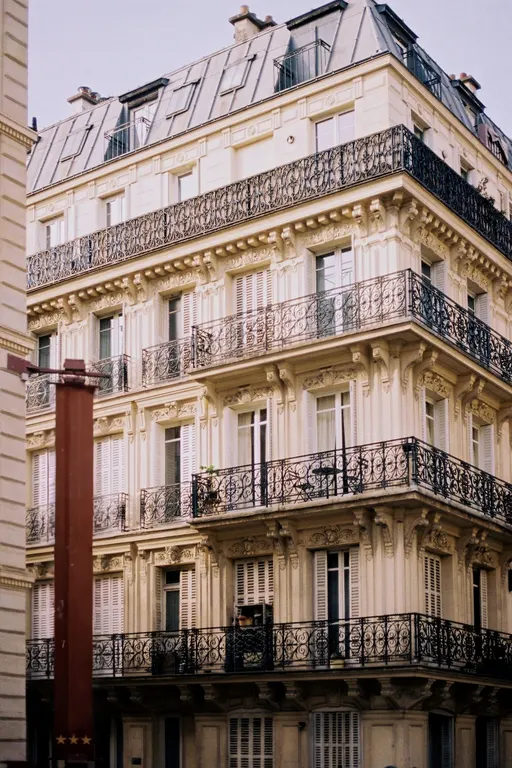
Solte sua imagem aqui
ou clique para escolher do seu dispositivo
Você pode seguir os três passos agora mesmo usando o editor logo abaixo nesta página. Abrir o removedor de texto na página inicial para editar outras imagens diretamente no navegador.
O que esperar
Uma máscara enxuta reduz o que a IA precisa inventar e aproveita referências mais fiéis do entorno.
Quando o texto encosta em uma mão, rosto ou produto, reduza o pincel e revise a emenda antes de salvar.
Se houver frases em cantos opostos, limpe uma região de cada vez em vez de criar uma seleção gigante.
Pinte só os números no canto deixando céu, parede ou piso livres ao redor para a reconstrução.
Selecione a frase sobreposta rente às letras preservando os contornos do assunto principal.
Remova preços ou chamadas antigas de uma arte sua antes de aplicar um novo texto.
Envie a foto, pinte apenas sobre as palavras indesejadas e execute a remoção. A IA recria a região marcada usando o cenário ao redor.
Normalmente a sombra ou borda clara ficou fora da pincelada. Faça um segundo passe cobrindo uma pequena margem extra.
Use o pincel fino em áreas pequenas e confira bem o resultado, já que os pixels ocultos são reconstruídos com base no entorno.